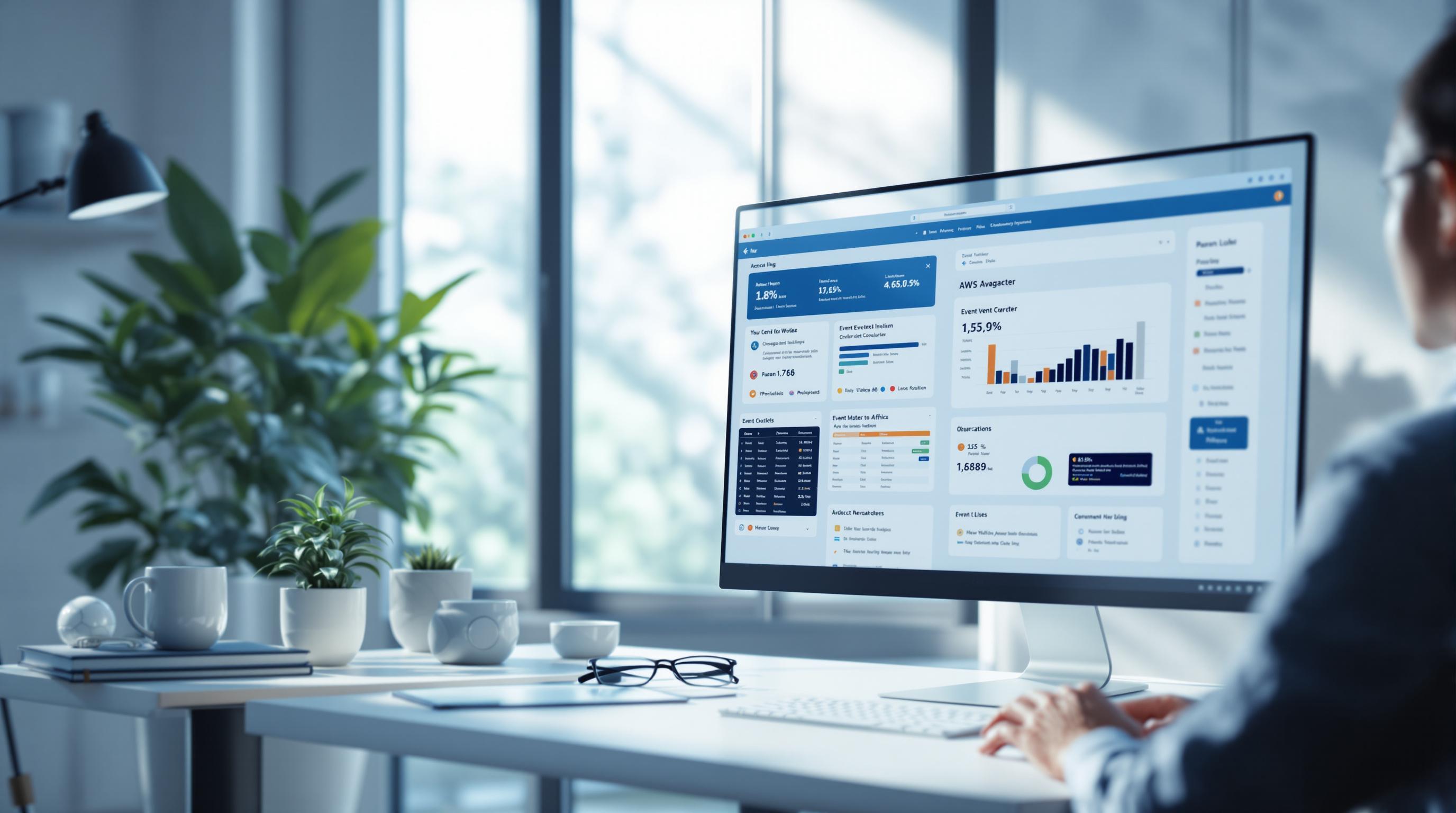
Si estás buscando mejorar la observabilidad de tus sistemas en AWS, has llegado al lugar correcto. Aquí te comparto las mejores prácticas resumidas para que puedas implementarlas de manera efectiva y rápida:
- Implementación de Monitoreo Integral: Combina métricas, trazas y logs para una visión completa.
- Uso de AWS X-Ray para la Trazabilidad: Entiende cómo tus aplicaciones interactúan entre sí.
- Aplicación de Alarmas Inteligentes: Configura alarmas eficaces en CloudWatch.
- Manejo de Logs con Amazon OpenSearch Service: Organiza y analiza tus logs eficientemente.
- Integración de Observabilidad en el Ciclo de Vida del Desarrollo: Incluye prácticas de observabilidad desde el inicio del desarrollo.
- Creación de Dashboards Fáciles de Usar: Diseña dashboards claros y concisos en CloudWatch.
- Uso de Etiquetas para Organizar Mejor tus Recursos: Mantén tus recursos AWS bien organizados con etiquetas.
- Implementación de Prácticas de Seguridad en Observabilidad: Asegura tus datos y sistemas de observabilidad.
- Sacarle Jugo a los Servicios de AWS para una Observabilidad Más Completa: Explora y utiliza herramientas avanzadas de AWS.
Recuerda, seguir estas prácticas no solo mejorará la disponibilidad y funcionalidad de tus aplicaciones, sino que también te permitirá solucionar problemas más rápidamente, mejorar la experiencia del usuario, y tomar decisiones basadas en datos confiables.
Implementación de Monitoreo Integral
Para tener una buena vista de cómo funcionan tus cosas en AWS, es clave monitorear bien todo. Aquí van algunos consejos simples:
- Usa métricas, trazas y logs juntos. Piénsalo como usar diferentes herramientas para entender un problema. Las métricas te dan una idea general, las trazas te muestran cómo se conecta todo, y los logs te dan detalles específicos.
- Chequea tanto la infraestructura como las aplicaciones. Así puedes ver si un problema de las apps viene de algún error en la infraestructura.
- Pon alarmas y límites. Con CloudWatch, puedes crear alarmas que te avisen si algo pasa de un límite que tú decides. Esto te ayuda a actuar rápido.
- Junta toda la información de monitoreo en un lugar. Herramientas como Amazon CloudWatch Logs Insights te permiten ver métricas, trazas, y logs todos juntos, facilitando encontrar el problema.
- Haz que la recolección de datos sea automática. Puedes usar Lambda y otros servicios sin servidor para juntar datos sin tener que manejar servidores tú mismo.
- Explora herramientas avanzadas. Por ejemplo, AWS X-Ray te ayuda a ver cómo se pasan datos entre servicios, y CloudWatch Anomaly Detection encuentra cosas raras sin que tú tengas que buscarlas.
Siguiendo estos consejos, vas a poder entender mejor tus aplicaciones y solucionar problemas más fácil.
Uso de AWS X-Ray para la Trazabilidad
AWS X-Ray es una herramienta que te ayuda a entender cómo tus aplicaciones en AWS piden y reciben datos entre sí. Esto es útil para mejorar cómo funcionan tus aplicaciones y asegurarte de que estén siempre disponibles para tus usuarios.
Aquí van algunos consejos sencillos para sacarle provecho a AWS X-Ray:
- Activa el seguimiento en tu aplicación. Simplemente, añade el SDK de X-Ray a tus aplicaciones para que empiecen a enviar información sobre cómo se conectan entre sí.
- Agrega más detalles a tus datos. Usa anotaciones y metadatos para añadir información extra a tus datos, lo que te ayudará a entender y solucionar problemas más rápido.
- Encuentra problemas fácilmente. Puedes buscar rápidamente dónde se encuentra un problema usando filtros por servicio o por ID de usuario.
- Mira cómo se conecta todo. X-Ray puede mostrarte visualmente cómo cada parte de tu aplicación interactúa con las demás.
- Controla la cantidad de datos. Usa grupos de muestreo para manejar cuántos datos estás recogiendo y procesando.
- Conéctalo con otras herramientas. Por ejemplo, puedes enviar tus datos a CloudWatch Logs para hacer análisis más profundos.
Con AWS X-Ray, puedes entender mejor cómo se pasan los datos en tus aplicaciones, lo que te permite mejorar el rendimiento y evitar problemas.
Aplicación de Alarmas Inteligentes
Configurar bien las alarmas en CloudWatch es clave para estar al tanto de lo que pasa en tus sistemas AWS sin agobiarte. Aquí te dejamos algunos consejos para que tus alarmas sean más efectivas:
- Prioriza lo más importante. No todas las métricas necesitan una alarma. Escoge solo aquellas críticas que realmente necesitas vigilar de cerca.
- Prefiere rangos a números exactos. Es mejor que las alertas se basen en porcentajes, como alertar cuando algo supera el 80% de lo normal, en vez de un número fijo como 500.
- Usa más de una condición. Configura las alarmas para que solo te avisen si suceden varias cosas a la vez. Así evitas alertas por nada.
- Organiza las alarmas por colores o importancia. Así, con solo ver el nombre, sabrás qué tan urgente es atenderla.
- Apaga las alarmas que no uses. Si una alarma no se ha disparado en dos semanas, quizás no sea necesaria y solo esté haciendo ruido.
- Revisa y ajusta tus alarmas seguido. Basándote en los últimos datos y problemas que hayas enfrentado, mejora tus alarmas.
Con estas sugerencias, podrás concentrarte en los avisos realmente importantes. Esto te ayudará a manejar mejor tus operaciones y a ofrecer una mejor experiencia a tus usuarios.
Cómo Manejar Mejor tus Logs con Amazon OpenSearch Service
Amazon OpenSearch Service es una herramienta de AWS que te ayuda a organizar, buscar y entender grandes cantidades de información que vienen de los logs de tus sistemas. Piensa en ello como un gran archivo donde puedes encontrar fácilmente lo que necesitas.
Aquí te explicamos cómo te puede ayudar OpenSearch Service con tus logs:
- Búsquedas rápidas. Imagina que puedes encontrar una aguja en un pajar en segundos. Así de rápido puedes buscar información en tus logs con OpenSearch.
- Ver cosas al momento. OpenSearch revisa tus logs en el instante en que llegan, ayudándote a ver problemas o cosas interesantes sin demora.
- Tableros a tu medida. Puedes armar tableros donde ves la información de tus logs de manera visual, sin tener que escribir código complicado.
- Siempre disponible. No importa cuánta información mandes a OpenSearch, este se ajusta para manejarla sin perder nada.
- Funciona con otros servicios de AWS. Puedes enviar información de CloudWatch, Lambda y más a OpenSearch para tener todo en un solo lugar.
- Ahorra dinero. Con OpenSearch, solo pagas por el espacio que usas, lo que puede ayudarte a gastar menos en manejar tus logs.
En pocas palabras, usar Amazon OpenSearch Service para tus logs en AWS te ayuda a entender mejor qué pasa en tus sistemas, encontrar y arreglar problemas más rápido, y asegurarte de que tus aplicaciones estén siempre disponibles para tus usuarios.
Integración de Observabilidad en el Ciclo de Vida del Desarrollo
Hacer que la observabilidad sea parte del proceso de crear aplicaciones desde el principio puede ahorrarte mucho trabajo y problemas más adelante. Aquí van algunos consejos sencillos:
- Empieza con lo básico. Desde el comienzo, decide qué métricas, trazas y logs son importantes. Esto te dará una base fuerte.
- Prueba desde el principio. Asegúrate de que estás recogiendo todos los datos que necesitas antes de que tu aplicación esté en uso por todos. Es más fácil solucionar problemas ahora que más tarde.
- Automatiza la configuración. Usa herramientas que te permitan configurar tu monitoreo automáticamente para evitar errores de hacerlo a mano.
- Conecta tus herramientas. Haz que tu sistema de monitoreo trabaje junto con tus herramientas de desarrollo para que los desarrolladores puedan ver y arreglar problemas rápido.
- Revisa y mejora constantemente. Usa los datos que recolectas para hacer tus métricas y alarmas más precisas. La observabilidad debe cambiar a medida que tus aplicaciones cambian.
- Enséñales a tus equipos. Asegúrate de que todos entiendan cómo monitorear las aplicaciones correctamente. Esto hace que solucionar problemas sea más rápido.
Siguiendo estos pasos, vas a hacer que la observabilidad sea una parte esencial de tus aplicaciones desde el comienzo. Esto significa que tus aplicaciones estarán mejor preparadas y tus equipos trabajarán más unidos y eficientemente.
Cómo Hacer Dashboards Fáciles de Usar
Crear dashboards en CloudWatch te ayuda a ver rápido cómo están tus aplicaciones, mostrándote las métricas y alarmas más importantes en un solo lugar.
Aquí van algunos tips para hacer dashboards que realmente te sirvan:
- Escoge solo las métricas esenciales. No te compliques con muchas métricas. Solo usa las que de verdad importan para que tus sistemas funcionen bien.
- Junta métricas que tengan que ver entre sí. Si estás viendo una base de datos, por ejemplo, pon todas sus métricas juntas. Así es más fácil entender lo que ves.
- Haz que lo importante se note. Usa colores o tamaños distintos para las cosas que realmente necesitas ver primero.
- Explica los cambios. Si ves que una métrica cambia mucho, añade notas que digan por qué puede ser eso.
- Mantén tus dashboards al día. Asegúrate de que lo que muestran sigue siendo relevante y útil.
- Comparte con el equipo. Deja que los demás también vean los dashboards, para que todos estén al tanto y puedan actuar si hay problemas.
Siguiendo estos consejos, vas a poder hacer dashboards claros y útiles. La idea es que te ayuden a identificar y arreglar problemas sin tener que buscar mucho.
Cómo Usar Etiquetas para Organizar Mejor tus Recursos en AWS
Ponerle etiquetas a tus cosas en AWS te ayuda a mantener todo en orden, especialmente cuando tienes muchos recursos. Aquí van algunos consejos simples para hacerlo bien:
- Empieza desde el inicio. Apenas crees un recurso, ponle etiquetas. Así no te pierdes cuando tienes muchos.
- Mantén todo igual. Usa el mismo estilo de etiquetas para todo. Por ejemplo, si usas
servicio:api, úsalo siempre. Esto hace que encontrar cosas sea más fácil. - Añade información útil. No te olvides de poner detalles como en qué ambiente está (
prod,qa,dev), qué tan importante es (crítico,alta,media,baja) y quién se encarga de ello. - Etiqueta tus alarmas. Conectar tus alarmas de CloudWatch con etiquetas te ayuda a saber rápido de qué recurso se trata.
- Automatiza el proceso. Usa herramientas y scripts para poner etiquetas automáticamente cuando creas recursos nuevos. Así no se te pasa ninguno.
- Revisa tus etiquetas. De vez en cuando, mira que tus etiquetas sigan siendo correctas y útiles. Si cambian tus recursos, cambia tus etiquetas también.
Siguiendo estos pasos para etiquetar tus recursos en AWS te va a ahorrar tiempo y dolores de cabeza, especialmente cuando tienes que manejar muchos recursos o encontrar y solucionar problemas rápidamente.
Implementación de Prácticas de Seguridad en Observabilidad
Mantener tus datos de observabilidad en AWS seguros es super importante. Aquí te dejamos algunos consejos para lograrlo:
- Controla quién puede ver y cambiar tus datos. Usa reglas y permisos específicos para asegurarte de que solo las personas correctas tengan acceso.
- Protege tus datos. Asegúrate de que tus datos estén cifrados cuando los envías y cuando los guardas. Usa herramientas de AWS para manejar las claves de cifrado.
- Cuida la información personal. Antes de guardar datos, quita o esconde cualquier información personal para mantener la privacidad.
- Revisa los datos que recibes. Asegúrate de que los datos que entran a tus sistemas estén limpios y no permitan trucos maliciosos.
- Vigila la seguridad. Activa registros y métricas que te alerten sobre posibles problemas de seguridad. Herramientas como Security Hub pueden ayudarte a mantener todo bajo control.
- Haz chequeos de seguridad. De vez en cuando, revisa tus sistemas en busca de posibles debilidades y corrígelas.
- Mantén todo actualizado. Asegúrate de que tus herramientas y programas estén al día para evitar ataques conocidos.
- Separa los recursos importantes. Utiliza diferentes cuentas de AWS y otras herramientas para proteger los datos y sistemas más críticos.
- Prepárate para problemas. Ten un plan listo por si algo va mal, para poder solucionarlo rápido.
Siguiendo estos consejos, podrás dormir tranquilo sabiendo que tus sistemas de observabilidad están protegidos.
Cómo Sacarle Jugo a los Servicios de AWS para una Observabilidad Más Completa
AWS tiene un montón de herramientas que te pueden ayudar a entender mejor cómo funcionan tus sistemas. Aquí te contamos sobre algunas que podrían ser muy útiles:
- Amazon CloudWatch Logs Insights: Esta herramienta te deja hacer búsquedas y análisis de tus logs en el momento. Puedes armar tableros a tu gusto, poner alarmas basadas en lo que encuentres y más, todo de manera sencilla.
- AWS X-Ray + Amazon OpenSearch Service: Si usas estos dos juntos, puedes organizar tus datos de X-Ray en OpenSearch para buscar y analizar cosas más a fondo. Esto te ayuda a encontrar problemas y entender cómo se comportan tus aplicaciones de manera más fácil.
- Amazon Managed Grafana: Grafana es una herramienta muy usada para ver métricas y logs. Con Amazon Managed Grafana, ya viene todo listo para usar. Solo tienes que conectarla con tus datos y puedes empezar a hacer tableros.
- Amazon Managed Service for Prometheus: Esta es parecida a Grafana, pero se enfoca en métricas de infraestructura y aplicaciones en contenedores. Te permite recolectar, guardar y buscar métricas para monitorear tus sistemas de Kubernetes.
- AWS Distro for OpenTelemetry (ADOT): OpenTelemetry es un estándar para juntar datos de telemetría. ADOT te permite enviar esta telemetría a servicios como CloudWatch de manera fácil, sin necesidad de programar.
Estas son solo algunas de las herramientas que AWS ofrece para que puedas entender y mejorar tus sistemas. ¡Pruébalas y aprovecha al máximo tus datos!
sbb-itb-03dc61e
Conclusión
Hacer que tus aplicaciones en AWS funcionen bien y estén siempre disponibles es super importante. Aquí te dejamos varios consejos que hemos visto para que puedas mejorar cómo supervisas tus sistemas en la nube.
- Es clave que uses métricas, logs y trazas juntos para tener una idea completa de cómo está todo funcionando.
- Herramientas como X-Ray y OpenSearch te ayudan a entender mejor los datos.
- Configura alarmas en CloudWatch para que te avisen rápido si algo no va bien.
- Desde el principio, piensa en cómo vas a monitorear tus aplicaciones y pruébalas bien.
- Usa servicios sin servidor como AWS Lambda para recolectar datos sin complicaciones.
- Haz dashboards sencillos y útiles que todos puedan entender.
- Usa etiquetas para que sea fácil encontrar tus recursos.
- No te olvides de la seguridad en todo lo que haces.
- Explora y usa servicios de AWS como CloudWatch Logs Insights y Grafana para sacarle más provecho a tus datos.
Siguiendo estos consejos vas a poder:
- Solucionar problemas más rápido
- Tomar decisiones basadas en datos confiables
- Evitar que tus aplicaciones se caigan y mejorar cómo funcionan
- Hacer que tu equipo trabaje más eficientemente
- Ahorrar dinero en arreglar problemas y en infraestructura
- Asegurarte de que cumples con las reglas de seguridad y privacidad
En pocas palabras, vale la pena enfocarse en mejorar cómo monitoreas tus sistemas en AWS. Esto te va a ayudar a entender mejor cómo funcionan y cómo puedes mejorarlos. Al final, esto significa que tus usuarios estarán más contentos, tendrás menos problemas y podrás innovar más rápido. Esperamos que estos consejos te sean útiles!